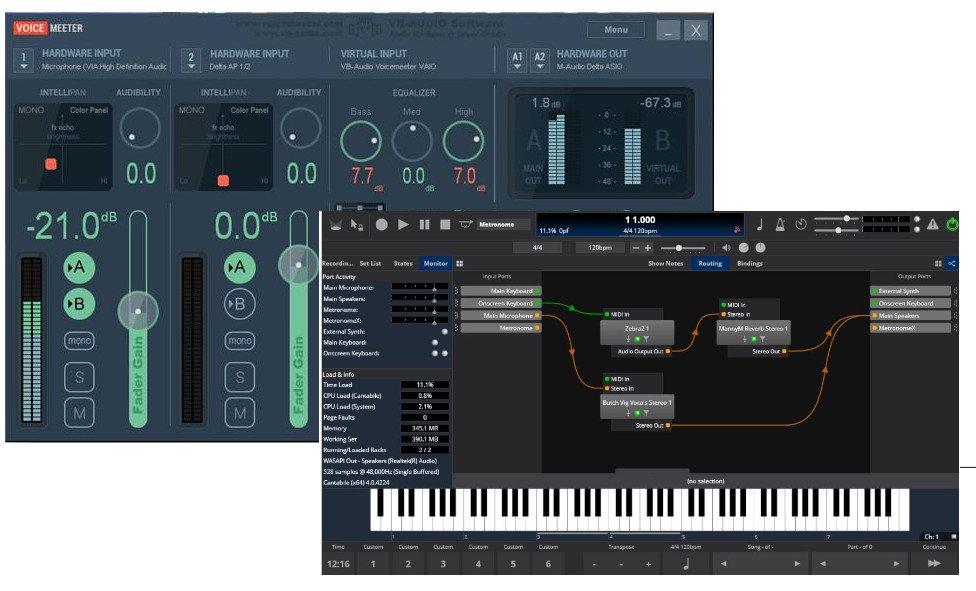
Используемые программы
VOICEMEETER — программный микшер
Cantabile — VST Host (преобразует MIDI вход с клавиш в звук через подключенный плагин)
Как все работает
Центральной программой является VoiсeMeeter — это программный микшер. В бесплатной версии у него два стереовхода, к которым могут быть подключены устройства входа, которые видит система (физические микрофоны, линейные входы и плюс входы Steam Streaming — микрофон и AUX), и одни виртуальный вход (который система видит как устройство с Voicemeetrer Virtual ASIO Input) Что касается выхода — у него два физических выхода (А1 и А2), к которым могут быть подключены физические выходы, которые видит система, и один виртуальный выход В1, который система видит как Микрофон.
После правильной настройки микшер работает так:
- звук из микрофона, который мы используем, уходит на виртуальный выход В1 (путь звука: микрофон > вход Stereo Input 1 > выход В1 > программа, которая воспринимает В1 как микрофон)
- звук с миди-хоста (клавиатура плюс плагин) уходит на наушники и в виртуальный выход В1 (путь звука: миди-хост > virtual input > выход А1 и выход В1)
- звук из программы онлайн общения (чаттерн, зум) и прочих простых виндовых программ уходит нам в наушники (путь звука: программа общения > системный выход Steam Streaming Speakers) > Stereo Input 2 > выход А1 (наушники)
Если посмотреть на выходы:
- выход А1 (наушники): в него слышно выход программ и наш миди-хост
- выход В1 (системный микрофон Voicemeeter Out B1): на этот выход идет наш микрофон и миди-хост#
Порядок запуска программ
- Запускается и настраивается Voicemeeter
- Запускается и настраивается Cantabile
- Настраиваем системный аудиовыход
- Запускаем, настраиваем и проверям Chattern
Настройка Voicemeeter
Общая информация: Выходы А — это аппаратные выходы, на физические каналы (наушники или колонки), а выходы B — это виртуальные выходы, в системе их видно как Источники звука (микрофоны)
Stereo input 1 — подключаем на вход используемый микрофон, отжимаем А (отключаем воспроизведение), т.е. сигнал с этого входа будет уходить только на виртуальный выход В1
Stereo Input 2: KS (Kernel Streaming) > Внутренний разъем AUX (Steam Streaming Speakers), на этот вход отправим сигнал воспроизведения системы. Отжимаем В, т.е. с этого порта звук будет выходить только на выход А1
На виртуальный вход Virtual Port ничего не заводим в настройках — на этот вход будет отправлять звуковой сигнал MIDI Host
Выход A1 — указываем физический вывод, куда выводится звук для воспроизведения всего того, что пришло на входы (для сольфеджио онлайн — наушники)
Выход А2 — выводим на SPDIF (фактически не используем, но можно было на любой выходной физической порт отправить)
Настройка Cantabile Lite
В центре добавляем плагин (Splise-Instrument, или PianoOne или любой другой плагин), затем двойным щелчком на плагине открываем его и выбираем инструмент
Соединяем выход плагина с входом Main Speakers
Проверяем,
Tools — Options: Audio Engine — ASIO Voicemeeter Virtual ASIO
Tools — Options — MIDI Ports: включен источник MIDI (V49 MKII) Настройка системного аудиовыхода (иконка динамика в трее) Выбираем «Динамики (Steam Streaming Speakers)» Настройка Chattern Проверяем настройку выхода: Проверка динамиков/наушников — должно играть в канале А1 микшера
Проверяем вход звука в чаттерн — в моем случае это Микрофон 4 — Voicemeeter Out B1 (т.е. сигнал с микшера уходит в чаттерн нашему собеседнику, а на виртуальном выходе В1 у нас в микшере настроен наш микрофон и звук с VST Host)
После проверки не забываем ВКЛЮЧИТЬ КАК МИКРОФОН — МИКРОФОН 4
Настройка Zoom
Идем в Настройки > Звук
Динамик — выбираем Как в системе (Динамики Steam Streaming Speakers). Нажимаем Проверить динамик — запускается сэмпл, он должен быть слышан в наушниках и отображаться в Voice Meeter в выходном канале А1. Путь звука в этом случае такой: звук из Zoom (то, что говорит наш собеседник) уходит на системный выход Динамики Steam Streaming Speaker (по факту — это внутренний канал) — из этого канала звук попадает на вход Stereo Input 2 микшера Voice Meeter — и микшер отдает его на выход А1, который выводит звук на наушники
Микрофон — выбираем Voicemeeter Out B1 (VB-Audio Voicemeeter VAIO)
Автор

martirosovr@yandex.ru
Похожие записи
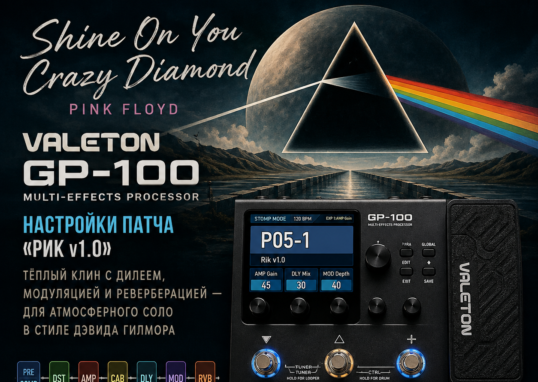
Valeton GP-100. Shine On You Crasy Fiamond
Рик v1.0 — Valeton GP-100 для Shine On You Crazy Diamond Стартовый пресет для игры соло и аккордов через Cort Viva II...
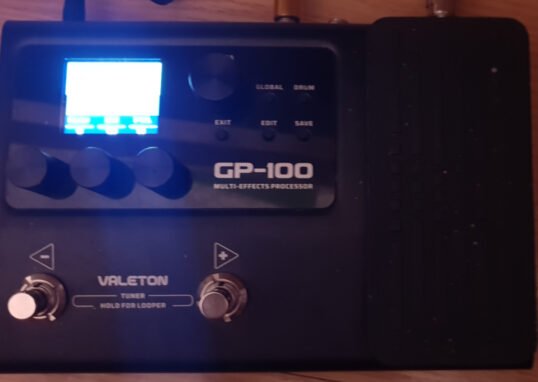
Valeton GP-100, Starway to Heaven
Valeton GP-100 Пресет: Led Zeppelin – Stairway to Heaven (Studio Solo) Оборудование Цепочка эффектов 1. PRE Тип: Comp4 Параметр Значение Sustain 25...

Смузи без упора на калий (кето)
Ниже собраны все рецепты смузи, предложенные в этом диалоге. Все варианты рассчитаны на кето‑подход, без акцента на калий, с контролем сахаров. 1....
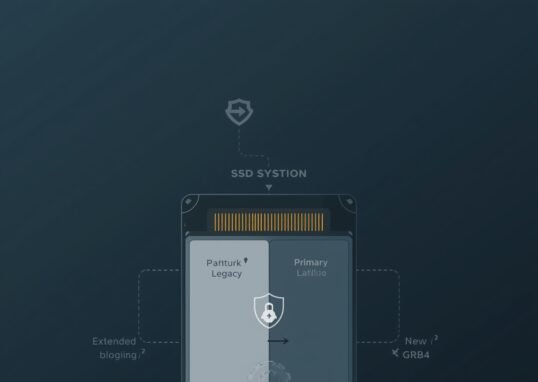
Клонирование раздела
1. Резервная копия раздела с Xubuntu (Clonezilla) Цель: иметь гарантированную возможность отката перед переразметкой диска. Краткая последовательность: Результат: на внешнем диске появляется...
Новогодние роллы
Рис Рассчитывал на 600 г вареного риса, чтобы получилось 8 роллов. Первый раз взял 270 г риса и 270 г воды. Вообще-то...
GnuCash: простой учет работ с клиентами
Ниже описан алгоритм, как организовать учет продажи товаров / оказания услуг клиентам без счетов Авансы и Дебеторская (сложный бухгалтерский вариант), а с...