1. Резервная копия раздела с Xubuntu (Clonezilla)
Цель: иметь гарантированную возможность отката перед переразметкой диска.
Краткая последовательность:
- Загрузиться с Clonezilla Live (USB).
- Выбрать:
Start Clonezilla- режим device-image (работа с образами)
- хранилище local_dev (внешний диск / второй диск).
- Подключить внешний диск и выбрать раздел для сохранения.
- Выбрать Beginner mode → saveparts.
- Указать имя образа (например,
xubuntu_backup_YYYY-MM-DD). - Выбрать только раздел с Xubuntu (логический внутри extended).
- Подтвердить операции и дождаться завершения.
Результат: на внешнем диске появляется папка с образом раздела, пригодная для полного восстановления.
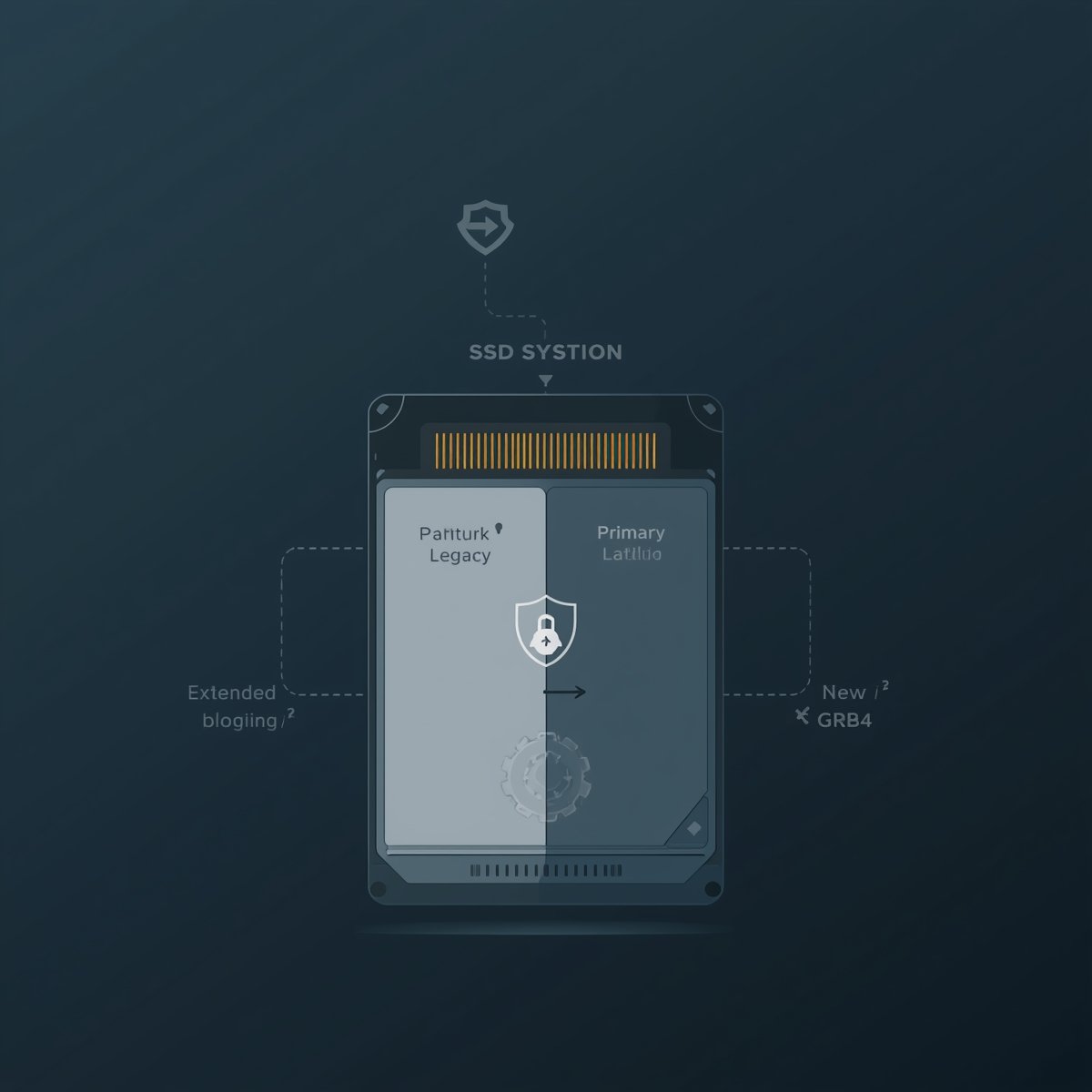
2. Копирование раздела (с логического / extended на основной / primary)
Цель: перенести существующую Xubuntu «как есть» на новый основной раздел.
Подготовка:
- С помощью GParted создать новый primary-раздел ext4 нужного размера (например, 256 ГБ) в непрерывном свободном пространстве.
Копирование:
- Загрузиться с Clonezilla Live.
- Выбрать режим device-device.
- Далее partition-to-partition.
- Источник (source): старый раздел Xubuntu (логический).
- Назначение (target): новый основной раздел.
- Подтвердить копирование и разрешить расширение файловой системы под размер целевого раздела.
Результат: новый primary-раздел содержит точную копию системы.
3. Проверка работоспособности системы
Цель: убедиться, что система реально загружается и работает с нового раздела.
Шаги:
- Временно исключить старый раздел из загрузки (см. раздел 3.1 ниже).
- Попробовать загрузиться в систему с нового раздела.
- Если система не загружается — выполнить восстановление загрузчика через Boot-Repair (см. раздел 3.2).
- После успешной загрузки проверить:
- что корневой раздел
/находится на новом primary, - работу сети, звука, видео-драйверов,
- наличие всех пользовательских данных,
- стабильную загрузку после нескольких перезагрузок.
- что корневой раздел
3.1. Как временно отключить или скрыть старый раздел
Задача: заставить систему загрузиться именно с нового раздела, не удаляя старый.
Безопасные способы (по возрастанию «жёсткости»):
Способ 1. Через BIOS / Boot Menu (рекомендуется для первого теста)
- При включении ПК вызвать Boot Menu (обычно
F8,F11,F12илиEsc). - Выбрать нужный загрузчик / диск вручную.
- Использовать этот способ для проверки, что новый раздел вообще загружается.
Способ 2. Временно снять флаг загрузки (boot) со старого раздела
- Загрузиться с Live-USB (Xubuntu).
- Открыть GParted.
- Старый раздел Xubuntu →
Manage Flags. - Снять флаг
boot(если он установлен). - Применить изменения и перезагрузиться.
Способ 3. Временное отключение старого раздела от GRUB
- Загрузиться с Live-USB.
- Старый раздел можно временно не монтировать (не критично, но снижает риск ошибки).
- Далее выполнить восстановление GRUB так, чтобы он был установлен на диск, но использовал только новый раздел (см. 3.2).
⚠️ Удалять старый раздел на этом этапе не нужно — он служит страховкой.
3.2. Минимальный способ: update-grub (если система уже загрузилась с нового раздела)
Когда подходит:
- система успешно загрузилась с нового primary-раздела;
- старый раздел Xubuntu не используется для загрузки;
- режим загрузки (Legacy/CSM) не менялся.
Последовательность:
- Загрузиться в систему с нового раздела.
- Убедиться, что старый раздел:
- не имеет флага
boot, - не смонтирован автоматически.
- не имеет флага
- В работающей системе выполнить обновление конфигурации загрузчика:
- пересканировать установленные системы и пересобрать меню GRUB.
- Перезагрузить компьютер и проверить:
- что загрузка происходит без выбора старого раздела,
- что система стартует стабильно.
Что делает этот способ:
- обновляет файл
grub.cfg; - удаляет записи о старой системе, если она не обнаружена;
- не переустанавливает сам GRUB в MBR/EFI.
Ограничения:
- не исправляет повреждённый или некорректно установленный загрузчик;
- не меняет физическое место установки GRUB.
3.3. Восстановление загрузчика через Boot-Repair
Когда нужно:
- система не загружается после копирования раздела;
- GRUB продолжает грузить старый раздел;
- появляется ошибка
grub rescueили чёрный экран; - способ с update-grub не дал результата.
Пошагово:
- Загрузиться с Live-USB Xubuntu.
- Подключиться к интернету (Wi-Fi или кабель).
- Запустить Boot-Repair (если доступен в Live-системе) или установить его стандартным способом.
- Запустить утилиту и выбрать Recommended repair.
Что делает Boot-Repair автоматически:
- находит установленную Linux-систему на новом разделе;
- переустанавливает GRUB;
- обновляет конфигурацию загрузчика;
- корректно прописывает UUID нового раздела.
На что обратить внимание в дополнительных настройках:
- установка GRUB должна выполняться на весь диск (например
/dev/sda), а не на отдельный раздел; - режим загрузки должен совпадать с текущим (Legacy/CSM или UEFI).
- Дождаться завершения и перезагрузить компьютер (без Live-USB).
4. Загрузка системы по умолчанию с нового раздела
Цель: сделать новый раздел основным и окончательным.
Последовательность:
- Убедиться, что система стабильно загружается с нового раздела.
- Загрузиться с Live-USB.
- В GParted:
- удалить старый логический раздел с Xubuntu,
- затем удалить сам контейнер extended.
- При необходимости снова запустить Boot-Repair, чтобы GRUB учитывал только новый раздел.
- Проверить, что при обычной загрузке без вмешательства BIOS система стартует автоматически с нового primary-раздела.
Итог:
- система работает с основного раздела,
- старый extended удалён,
- загрузка по умолчанию корректна и предсказуема.
Примечание
Текущая схема подходит для MBR + legacy/CSM. Переход на GPT + чистый UEFI лучше делать отдельно, после завершения миграции и проверки стабильности.
Автор

martirosovr@yandex.ru
Похожие записи

Valeton GP-100. Shine On You Crasy Fiamond
Рик v1.0 — Valeton GP-100 для Shine On You Crazy Diamond Стартовый пресет для игры соло и аккордов через Cort Viva II...
Valeton GP-100, Starway to Heaven
Valeton GP-100 Пресет: Led Zeppelin – Stairway to Heaven (Studio Solo) Оборудование Цепочка эффектов 1. PRE Тип: Comp4 Параметр Значение Sustain 25...

Смузи без упора на калий (кето)
Ниже собраны все рецепты смузи, предложенные в этом диалоге. Все варианты рассчитаны на кето‑подход, без акцента на калий, с контролем сахаров. 1....
Новогодние роллы
Рис Рассчитывал на 600 г вареного риса, чтобы получилось 8 роллов. Первый раз взял 270 г риса и 270 г воды. Вообще-то...
GnuCash: простой учет работ с клиентами
Ниже описан алгоритм, как организовать учет продажи товаров / оказания услуг клиентам без счетов Авансы и Дебеторская (сложный бухгалтерский вариант), а с...
Котлета на косточке на чугунной сковороде
Маринад для свиной котлеты на косточке в кефире Ингредиенты (на 4 котлеты ~1 см толщиной) Основа: Специи и добавки: Опционально (на выбор):...