Установка Flutter + VS Code на Xubuntu 22.04
1. Обновление системы
sudo apt update
sudo apt upgrade -y
2. Установка необходимых зависимостей
# Основные инструменты
sudo apt install -y curl git unzip xz-utils zip libglu1-mesa

# Для работы с Android устройствами
sudo apt install -y android-tools-adb android-tools-fastboot

# Дополнительные библиотеки
sudo apt install -y clang cmake ninja-build pkg-config libgtk-3-dev
3. Установка Flutter
# Вариант 1: Через snap (рекомендуется)
sudo snap install flutter --classic

# Вариант 2: Ручная установка
cd ~/
wget https://storage.googleapis.com/flutter_infra_release/releases/stable/linux/flutter_linux_3.24.3-stable.tar.xz
tar xf flutter_linux_3.24.3-stable.tar.xz
export PATH="$PATH:`pwd`/flutter/bin"
echo 'export PATH="$PATH:$HOME/flutter/bin"' >> ~/.bashrc
source ~/.bashrc
4. Установка VS Code
# Через snap
sudo snap install code --classic

# Или через .deb пакет
wget -qO- https://packages.microsoft.com/keys/microsoft.asc | gpg --dearmor > packages.microsoft.gpg
sudo install -o root -g root -m 644 packages.microsoft.gpg /etc/apt/trusted.gpg.d/
sudo sh -c 'echo "deb [arch=amd64,arm64,armhf signed-by=/etc/apt/trusted.gpg.d/packages.microsoft.gpg] https://packages.microsoft.com/repos/code stable main" > /etc/apt/sources.list.d/vscode.list'
sudo apt update
sudo apt install code
5. Установка Android Command Line Tools (минимально)
# Создай директорию для Android SDK
mkdir -p ~/android-sdk/cmdline-tools

# Скачай Command Line Tools
cd ~/android-sdk/cmdline-tools
wget https://dl.google.com/android/repository/commandlinetools-linux-11076708_latest.zip
unzip commandlinetools-linux-11076708_latest.zip
mv cmdline-tools latest

# Добавь в PATH
echo 'export ANDROID_HOME=$HOME/android-sdk' >> ~/.bashrc
echo 'export PATH=$PATH:$ANDROID_HOME/cmdline-tools/latest/bin' >> ~/.bashrc
echo 'export PATH=$PATH:$ANDROID_HOME/platform-tools' >> ~/.bashrc
source ~/.bashrc

# Установи необходимые пакеты Android SDK
sdkmanager "platform-tools" "platforms;android-34" "build-tools;34.0.0"
6. Настройка Flutter
# Проверь установку
flutter doctor

# Включи web поддержку
flutter config --enable-web

# Отключи аналитику (экономия ресурсов)
flutter config --no-analytics
dart --disable-analytics
7. Настройка VS Code для Flutter
# Установи расширения Flutter и Dart
code --install-extension Dart-Code.flutter
code --install-extension Dart-Code.dart-code

# Дополнительные полезные расширения
code --install-extension ms-vscode.vscode-json
code --install-extension bradlc.vscode-tailwindcss
code --install-extension PKief.material-icon-theme
8. Создание настроек VS Code
# Создай файл настроек
mkdir -p ~/.config/Code/User/
cat > ~/.config/Code/User/settings.json << 'EOF'
{
    "dart.flutterHotReloadOnSave": true,
    "dart.openDevTools": "never",
    "editor.formatOnSave": true,
    "dart.debugExternalPackageLibraries": false,
    "dart.debugSdkLibraries": false,
    "editor.codeActionsOnSave": {
        "source.fixAll": true
    },
    "workbench.iconTheme": "material-icon-theme",
    "editor.minimap.enabled": false,
    "editor.wordWrap": "on"
}
EOF
9. Настройка Android устройства
# На телефоне/планшете:
# 1. Настройки → О телефоне → Номер сборки (нажми 7 раз)
# 2. Настройки → Для разработчиков → Отладка по USB (включи)
# 3. Подключи устройство к компьютеру

# Проверь подключение
adb devices
flutter devices
10. Проверка установки
# Полная диагностика
flutter doctor -v

# Создай тестовый проект
flutter create test_app
cd test_app

# Запусти на web
flutter run -d chrome

# Или на Android устройстве
flutter run
11. Оптимизация для экономии ресурсов
# Очистка кешей (используй периодически)
flutter clean
dart pub cache clean

# Мониторинг ресурсов
sudo apt install htop
htop
Горячие клавиши для разработки
Ctrl + S— сохранить и горячая перезагрузкаCtrl + Shift + P— командная палитраF5— запуск отладкиCtrl + F5— запуск без отладкиr— горячая перезагрузка в терминале FlutterR— полная перезагрузка приложенияq— выход из приложения
Решение возможных проблем
# Если flutter doctor показывает ошибки с лицензиями
flutter doctor --android-licenses

# Если проблемы с правами на устройство
sudo usermod -a -G plugdev $USER
sudo service udev restart

# Если медленно работает
echo 'fs.inotify.max_user_watches=524288' | sudo tee -a /etc/sysctl.conf
sudo sysctl -p
Автор

martirosovr@yandex.ru
Похожие записи
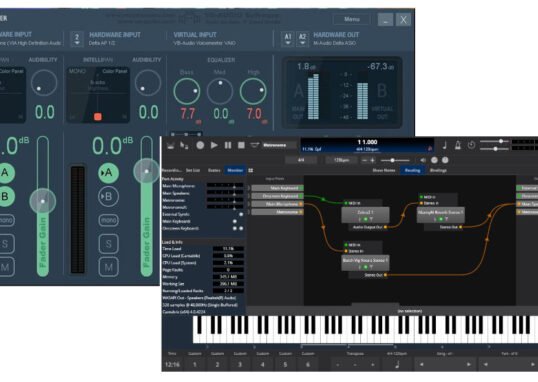
Настройка программ для он-лайн обучения сольфеджио с MIDI-клавиатурой
Используемые программы VOICEMEETER — программный микшерCantabile — VST Host (преобразует MIDI вход с клавиш в звук через подключенный плагин) Как все работает...

Valeton GP-100. Shine On You Crasy Fiamond
Рик v1.0 — Valeton GP-100 для Shine On You Crazy Diamond Стартовый пресет для игры соло и аккордов через Cort Viva II...
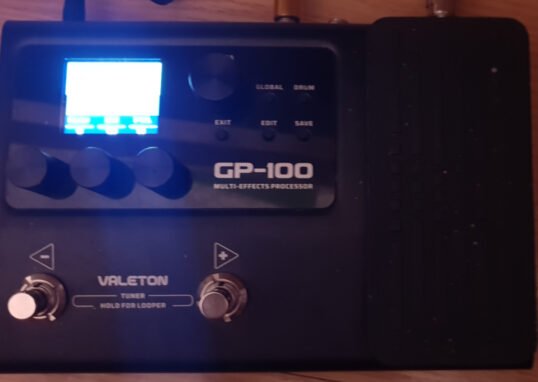
Valeton GP-100, Starway to Heaven
Valeton GP-100 Пресет: Led Zeppelin – Stairway to Heaven (Studio Solo) Оборудование Цепочка эффектов 1. PRE Тип: Comp4 Параметр Значение Sustain 25...

Смузи без упора на калий (кето)
Ниже собраны все рецепты смузи, предложенные в этом диалоге. Все варианты рассчитаны на кето‑подход, без акцента на калий, с контролем сахаров. 1....
Клонирование раздела
1. Резервная копия раздела с Xubuntu (Clonezilla) Цель: иметь гарантированную возможность отката перед переразметкой диска. Краткая последовательность: Результат: на внешнем диске появляется...
Новогодние роллы
Рис Рассчитывал на 600 г вареного риса, чтобы получилось 8 роллов. Первый раз взял 270 г риса и 270 г воды. Вообще-то...